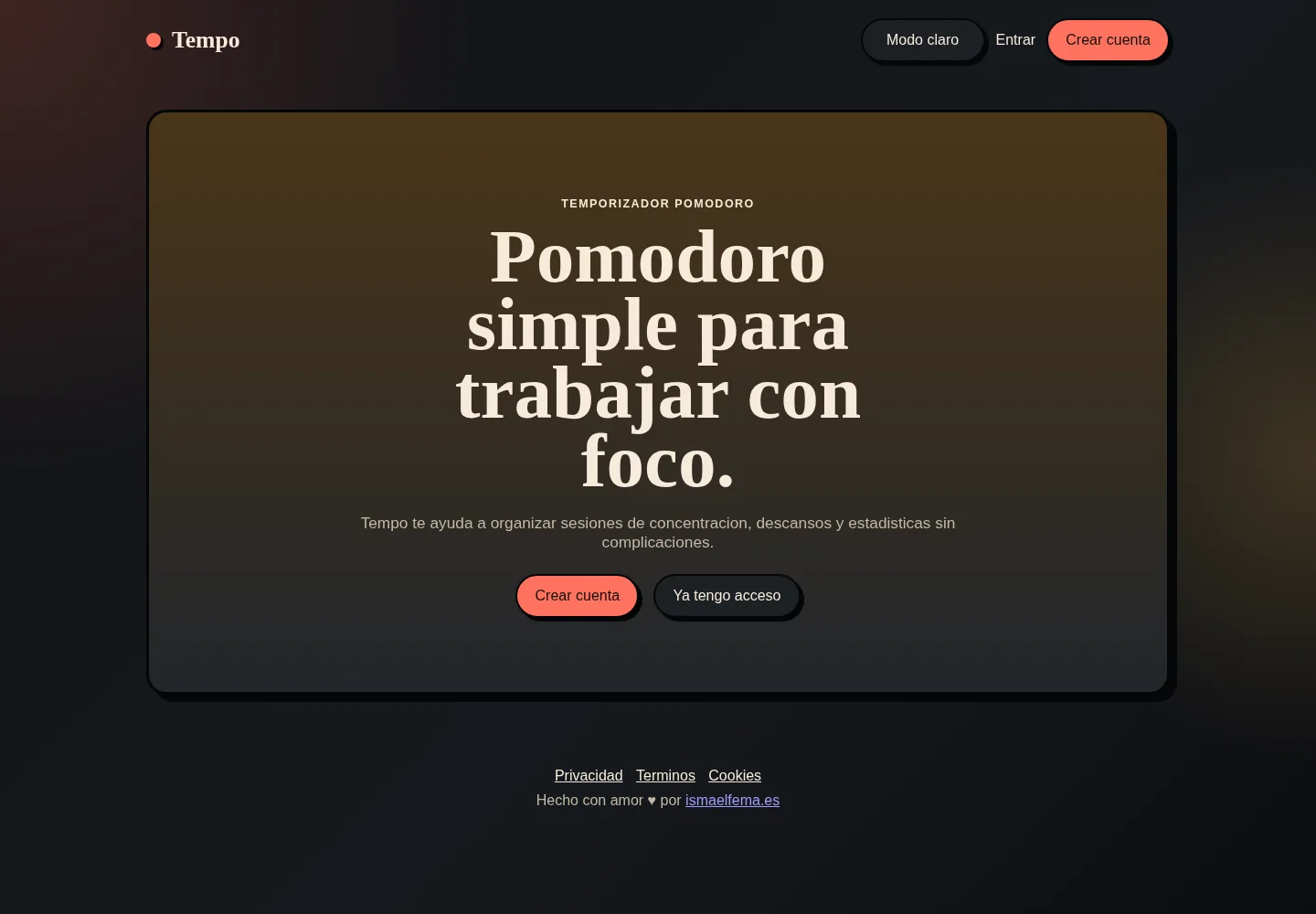
He desarrollado una nueva aplicación web. Se llama Tempo, está disponible en tempo.ismaelfema.es y sirve para trabajar por bloques usando la técnica Pomodoro.
No estoy inventando nada nuevo, claro. Es un temporizador que alterna sesiones de concentración y descansos. Lo he hecho porque quería uno a mi gusto, con las opciones que suelo necesitar y sin tener que instalar nada en el ordenador.
Por qué he creado Tempo
Hay muchísimos temporizadores de este tipo. Algunos son muy básicos y otros acaban siendo sistemas completos de productividad, con proyectos, listas de tareas, integraciones y suscripciones.
Yo quería quedarme en un punto intermedio. Necesitaba algo sencillo para empezar a trabajar sin preparar nada antes, pero también quería guardar el tiempo acumulado, cambiar la duración de los bloques y recibir un aviso aunque tuviera la pestaña en segundo plano.
Y, ya que me ponía, me apetecía darle una apariencia propia en vez de montar otro panel genérico.
El temporizador
La pantalla principal gira alrededor de una cuenta atrás bastante grande. Indica si el bloque actual es de foco, descanso corto o descanso largo, y debajo están los botones para empezar, saltar al siguiente bloque o parar.
No hay proyectos ni formularios previos. Entro, pulso Empezar y me pongo con lo que tenga que hacer. Al terminar, Tempo lanza el aviso y pasa al siguiente tramo del ciclo.
La configuración inicial usa 25 minutos de concentración, 5 de descanso corto y 15 de descanso largo. Es el reparto típico de un Pomodoro, pero se puede cambiar entero.
Los ajustes
Desde los ajustes se elige la duración de cada bloque y cada cuántas sesiones debe aparecer el descanso largo. También añadí una opción para pasar automáticamente al siguiente bloque cuando termina el anterior.
Esto viene bien porque no siempre apetece trabajar en tramos de 25 minutos. Hay tareas que piden más tiempo y otras para las que un bloque corto ayuda simplemente a arrancar.
La alarma tiene sus propios controles de volumen, tono y tipo de sonido. Incluí un botón para probarla desde la misma página, porque esperar 25 minutos para descubrir que suena demasiado fuerte no parecía una gran idea.
Sonido y notificaciones
Tempo también puede mostrar notificaciones de escritorio. Es bastante fácil olvidarse de la pestaña cuando queda detrás del editor o del navegador, así que el aviso del sistema acaba siendo más útil que mirar el reloj de vez en cuando.
El permiso se activa desde los ajustes y hay otro botón para enviar una notificación de prueba. Los navegadores pueden ser un poco puñeteros con los permisos y el sonido en segundo plano, así que preferí dejar las pruebas a mano.
Qué he trabajado hoy
Debajo del temporizador aparece un resumen con el tiempo trabajado hoy, en el mes actual y durante el año. También muestra cuántos pomodoros he terminado.
Las sesiones parciales se guardan aparte. Si paro a los 18 minutos, esos 18 minutos siguen contando, aunque la sesión no aparezca como completada. Me parecía más útil hacerlo así que tirar ese tiempo o apuntar un Pomodoro entero que en realidad no he terminado.
De momento no hay grandes gráficas ni informes. Solo quería poder entrar y ver rápidamente cómo ha ido el día y cuánto llevo acumulado durante el mes.
Cuenta y aspecto
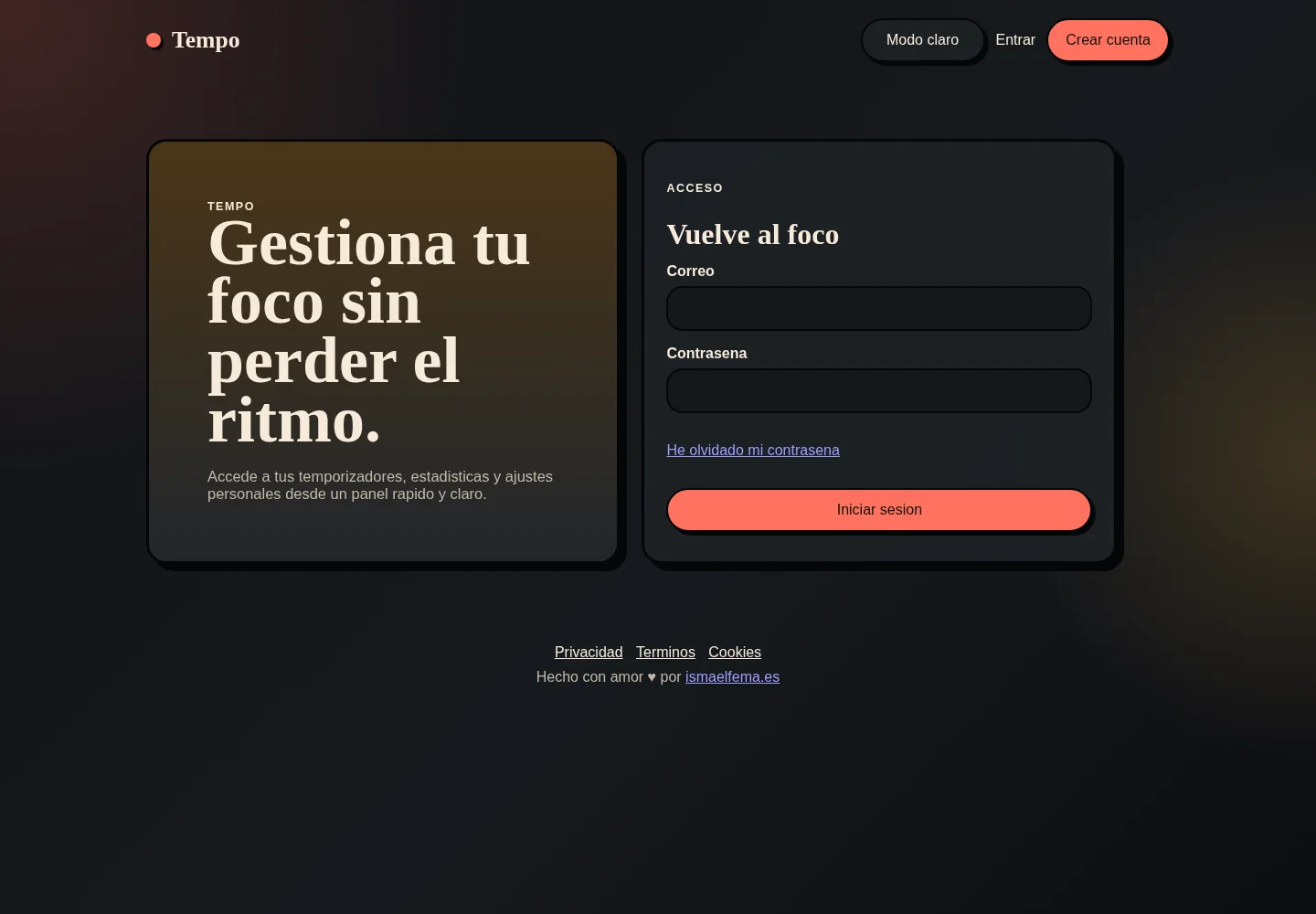
Para guardar las estadísticas y los ajustes hay que crear una cuenta. El acceso usa correo y contraseña, con la opción habitual para recuperar la contraseña si se olvida.
Para el diseño me fui a algo bastante marcado: titulares grandes, bordes negros, sombras duras y rojo coral para los botones principales. Tiene modo claro y oscuro, y recuerda el último que se haya elegido. Quería que se pareciera más a una pequeña herramienta personal que al típico panel de administración.
Ya se puede probar
La primera versión de Tempo ya está funcionando en tempo.ismaelfema.es. Aún tengo cosas que quiero ir ajustando a medida que la use, pero la parte principal ya está: temporizador, descansos, estadísticas, ajustes y notificaciones.
Ahora toca lo más difícil: no ignorar el temporizador y ponerme a trabajar cuando pulso Empezar ;)